2.1. Grafana Cloud에서 OpenTelemetry 탐색
이제 Grafana Cloud에서 OpenTelemetry 신호를 탐색해 봅시다.
지난 실습 모듈에서 기억하시다시피, 현재 아키텍처는 다음과 같습니다:
이제 애플리케이션이 Alloy를 통해 Grafana Cloud로 OpenTelemetry 신호를 전송하기 시작했으므로, Grafana 인스턴스 내에서 신호를 확인할 수 있습니다.
1단계: Application Observability 탐색
Grafana Cloud Application Observability는 애플리케이션을 모니터링하고 MTTR(평균 복구 시간)을 최소화하는 즉시 사용 가능한 솔루션입니다. Application Observability는 OpenTelemetry와 Prometheus를 모두 기본적으로 지원하며 Grafana Cloud에서 프론트엔드 및 인프라 레이어의 데이터와 함께 애플리케이션 텔레메트리를 결합할 수 있습니다.
Application Observability는 사용 환경의 OpenTelemetry 계측 애플리케이션에 대한 의견이 반영된 뷰를 제공합니다.
-
Grafana 인스턴스로 이동하세요.
-
사이드 메뉴에서 Application을 클릭하여 _Application Observability_를 여세요.
팁키보드를 선호하신다면 Ctrl+K(Mac에서는 Cmd+K)를 눌러 검색 바를 열고 "Application"을 입력한 후 Enter를 누르세요.
Application Observability가 서비스 인벤토리와 함께 열립니다. 이 뷰는 현재 Grafana Cloud에 OpenTelemetry 트레이스 또는 트레이스 기반 메트릭을 전송하는 모든 서비스를 보여줍니다.
-
Environment 드롭다운에서 기존 항목을 지우고(X 버튼 사용) 목록에서 lab을 선택하세요.
이렇게 하면
lab환경에서 실행 중이라고 보고하는 OpenTelemetry 계측 서비스 목록이 표시됩니다. -
+ Filter를 눌러 필터를 추가하세요. 속성 이름으로 service.namespace를 선택하고 "값" 드롭다운에서 목록에서 네임스페이스를 선택하세요.
팁서비스 인벤토리에 네임스페이스가 보이지 않으면 몇 분 기다려 주세요. 스팬 메트릭 생성이 시작되면 서비스 인벤토리에 애플리케이션이 나타납니다.
 시맨틱 컨벤션에 대한 간략한 설명
OpenTelemetry는 규칙을 따를 때 가장 강력합니다.
여기서는 OpenTelemetry의 _시맨틱 컨벤션_의 힘을 활용하고 있습니다. 이는 텔레메트리 신호에 적용할 수 있는 잘 알려진 표준화된 속성 목록입니다. 속성을 통해 텔레메트리를 분류하고 필터링하여 관심 있는 특정 서비스 인스턴스의 메트릭, 로그 및 트레이스만 볼 수 있습니다.
service.namespace속성은 OpenTelemetry의 시맨틱 컨벤션의 일부입니다. 서비스의 네임스페이스 또는 그룹을 저장하는 데 사용할 수 있습니다. 따라서 같은 실습 참가자들의 애플리케이션과 자신의 애플리케이션을 식별하는 필터로 사용하기에 매우 적합합니다.Grafana Cloud Application Observability의 Environment 드롭다운 목록을 채우는 데 사용되는
deployment.environment속성도 사용했습니다.OpenTelemetry 리소스 속성을 사용하면서 더 익숙해질 것입니다.
-
이제 서비스 인벤토리에 rolldice 서비스만 표시됩니다. 서비스에 대한 고수준 메트릭을 즉시 확인할 수 있습니다:
- 지속 시간 (P95)
- 오류율
- 요청율
Application Observability가 Java 커피컵 로고도 표시한다는 것에 주목하세요. 이는 OpenTelemetry 계측이
telemetry.sdk.language속성에 런타임 정보를 저장하기 때문입니다. -
rolldice서비스를 클릭하여 서비스 뷰를 여세요.서비스 뷰 제목이
<네임스페이스 이름>/<서비스 이름>형식으로 표시되어 현재 어느 네임스페이스를 보고 있는지 정확히 알 수 있습니다.Application Observability는 일반적으로 서비스에 대해 알고 싶은 핵심 통계를 즉시 보여줍니다:
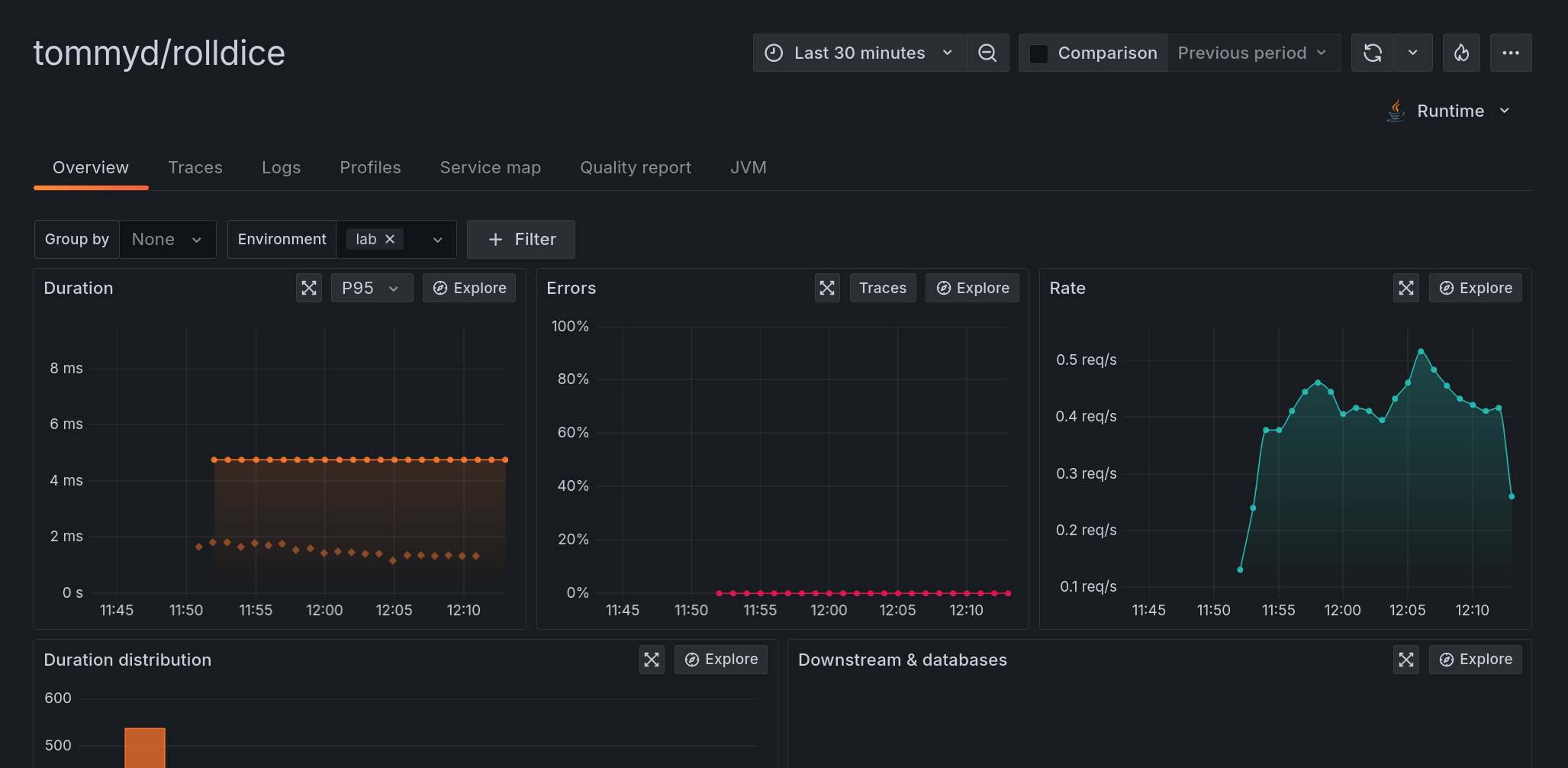
이 뷰에서 애플리케이션의 가장 중요한 상태 메트릭을 확인할 수 있습니다.
-
요청 지속 시간 - 평균, 95번째 및 99번째 백분위수.
-
오류율
-
요청율
다른 소스의 메트릭과 함께 Application Observability 사용애플리케이션의 대부분 시각화에서 Application Observability는 트레이스에서 생성된 메트릭(소위 스팬 메트릭)을 표시합니다. 기본적으로 Application Observability는 이러한 메트릭을 자동으로 생성합니다.
원하신다면 OpenTelemetry의 Span Metrics Connector를 사용하여 메트릭을 로컬에서 생성하고 Grafana Cloud로 전송할 수도 있습니다.
자세한 내용은 Application Observability 문서를 참조하세요.
-
-
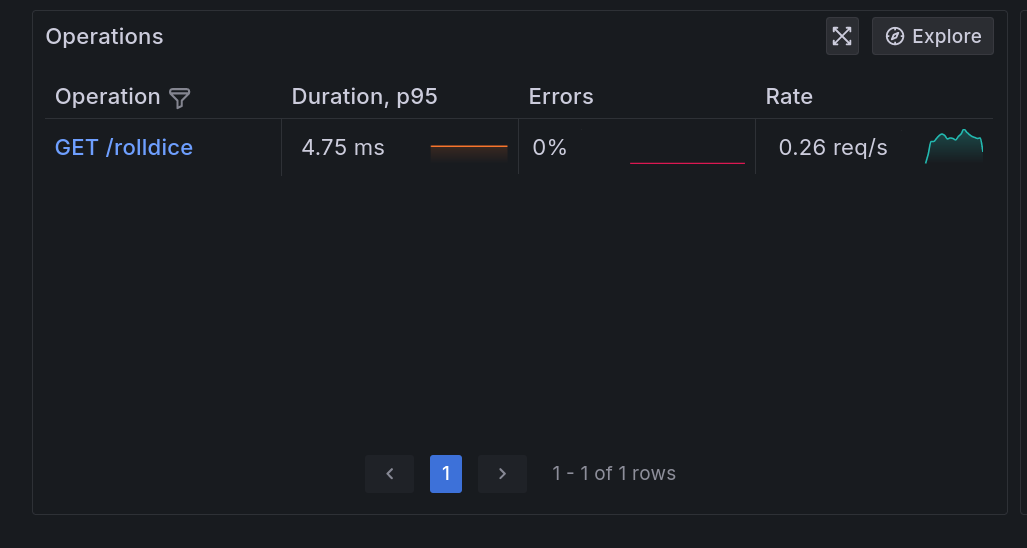
페이지를 스크롤하면 이 서비스에서 호출되는 작업 목록과 일반적인(P95) 지속 시간, 오류 및 요청율을 확인할 수 있습니다:
2단계: 트레이스, 로그 및 메트릭 탐색
트레이스는 OpenTelemetry의 핵심 구성 요소 중 하나입니다. 트레이스를 통해 시스템 내부를 관찰할 수 있습니다.
OpenTelemetry의 계측 라이브러리는 애플리케이션에서 트레이스를 생성하며, Application Observability에서 탐색할 수 있습니다.
트레이스
-
rolldice 서비스 개요에서 Traces 탭을 클릭하세요.
-
트레이스 목록에서 Trace ID를 클릭하여 트레이스 뷰를 나란히 열어보세요.
팁트레이스 세부 정보를 위한 공간을 더 확보하려면, 가운데 수직 구분선을 클릭하고 왼쪽으로 드래그하여 뷰를 조정할 수 있습니다.
-
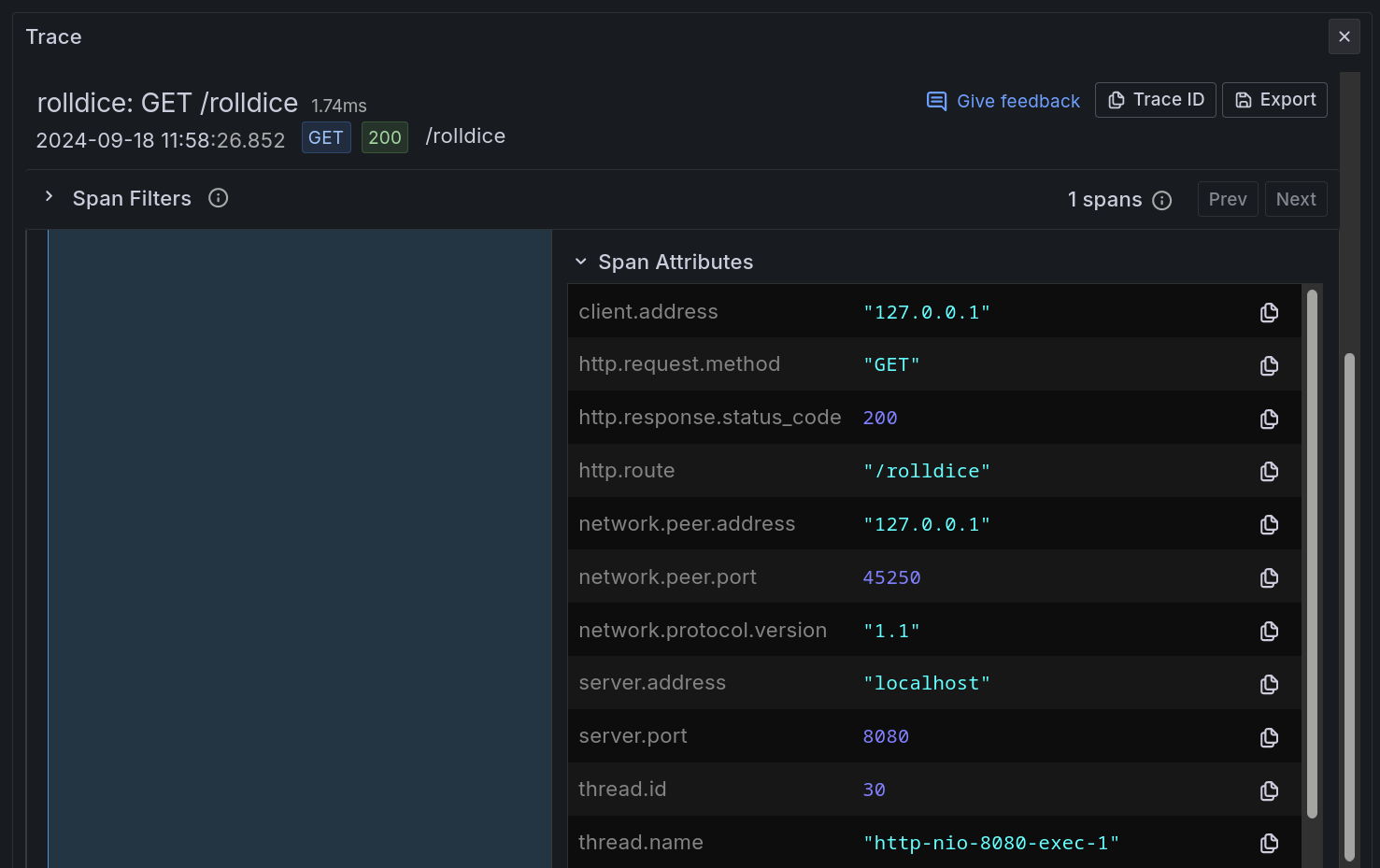
화면 오른쪽의 트레이스 뷰에서 "Service & Operation" 제목 아래 rolldice 스팬을 클릭한 다음 확장하세요:
-
Span Attributes
-
Resource Attributes
여기서 OpenTelemetry 에이전트에 의해 자동으로 캡처된 풍부한 속성 집합을 볼 수 있습니다.
 스팬 및 리소스 속성 이해
속성은 신호에 첨부되는 메타데이터 조각입니다:
-
Span Attributes는 트레이스 스팬에 적용되며, 트레이스의 이 부분과 관련된 메타데이터를 포함합니다. 이 예에서는 앱의 HTTP 상호 작용을 캡처하는 하나의 스팬만 있습니다. 이 특정 요청의 세부 사항을 관찰하는 데 도움이 되는
http.route및url.query같은 속성을 볼 수 있습니다. -
Resource Attributes는 서비스와 실행 환경에 대한 메타데이터를 포함합니다.
telemetry.sdk.language(Java),host.name등과 같은 속성을 확인할 수 있습니다.
-
-
속성은 OpenTelemetry의 강력한 부분으로 서비스에 대한 질문에 더 쉽게 답할 수 있게 해줍니다.
_스팬 속성_을 보면서 다음 질문에 답할 수 있나요?
-
rolldice 서비스는 URL의 쿼리 문자열에서 플레이어 이름을 받습니다. 쿼리 문자열은 물음표 뒤의 URL 부분입니다(예:
/myservice?param=value).스팬 속성에서 플레이어 이름을 찾을 수 있나요?
답 보기
스팬 속성
url.query를 확인하세요.player=John과 같은 값이 표시될 것입니다. -
서비스가 실행 중인 노드의 아키텍처는 무엇인가요?
답 보기
리소스 속성
host.arch를 확인하세요.amd64가 표시되어 이 서비스가 64비트 x86 호스트에서 실행 중임을 알 수 있습니다. -
서비스에 요청을 보낸 브라우저(User-Agent)는 무엇인가요?
답 보기
스팬 속성
user_agent.original을 확인하세요.k6/0.53.0 (https://k6.io/)같은 내용이 포함되어 있을 것입니다. 이는 _k6_가 서비스에 테스트 요청을 생성하고 있기 때문입니다!
-
로그
-
Logs 탭을 클릭하세요.
-
오른쪽에서 New Format 버튼이 선택되어 있는지 확인하세요.
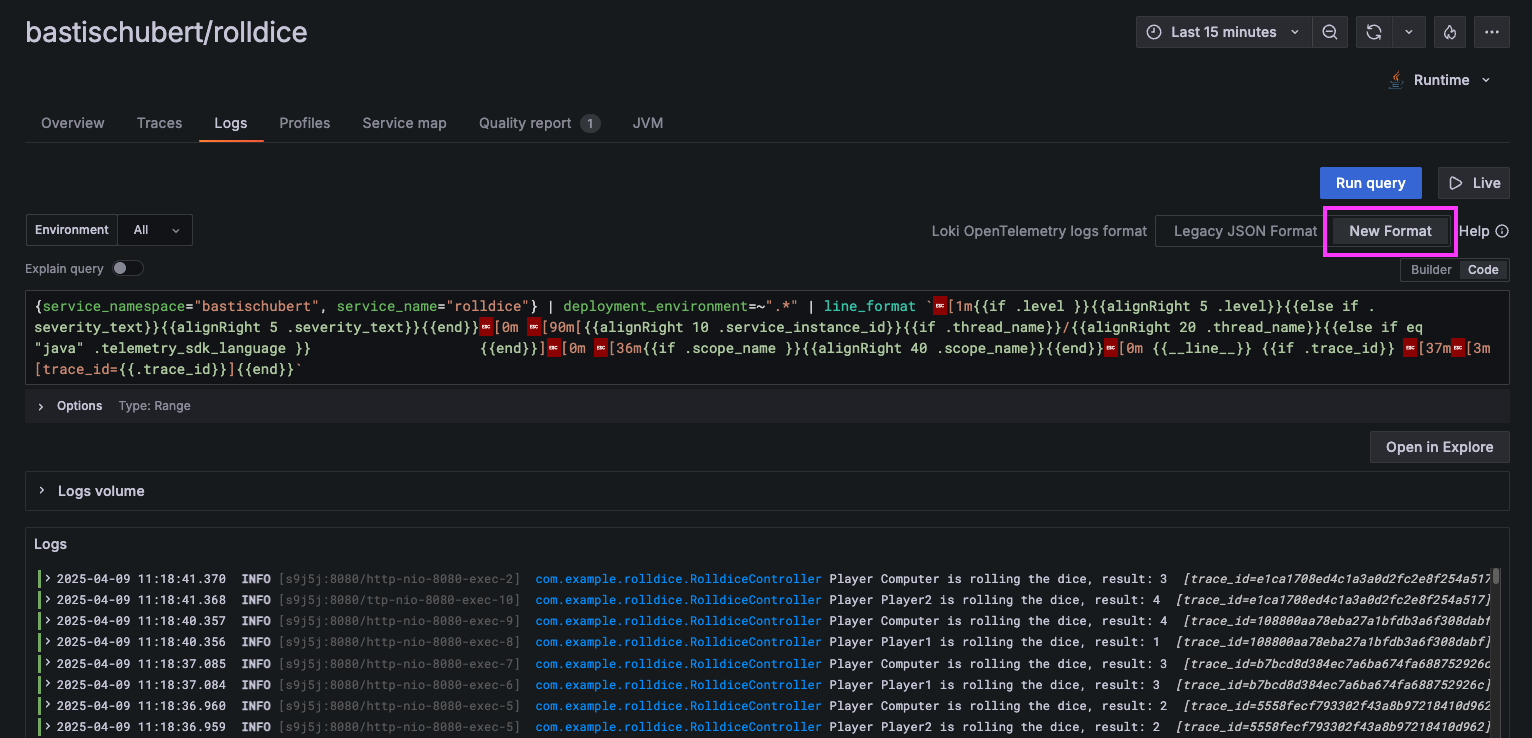
Application Observability는 이 서비스의 로그를 찾기 위해 Loki LogQL 쿼리를 작성하고 실행하며, 네임스페이스로 범위를 좁힙니다.
Application Observability는 OpenTelemetry 계측에서 전송된 추가 컨텍스트(예: 스코프 이름(Java에서는 클래스 이름), 로그 레벨, 트레이스 ID)도 자동으로 파싱하고 형식을 지정합니다.
Grafana Cloud는 OpenTelemetry 로그를 어떻게 처리하나요?
Grafana Cloud는 OpenTelemetry 로그에 일부 매핑을 수행합니다:
service_name을 결정하고 _Loki 레이블_로 사용합니다.- 일부 다른 OpenTelemetry 속성을 레이블로 저장합니다:
- deployment.environment (
deployment_environment로 변환) - service.instance.id (
service_instance_id로 변환)
- deployment.environment (
- 추가 OpenTelemetry 속성을 로그 라인에 첨부된 키-값 쌍인 _구조화된 메타데이터_로 저장합니다.
자세한 내용은 Loki 문서를 참조하세요.
-
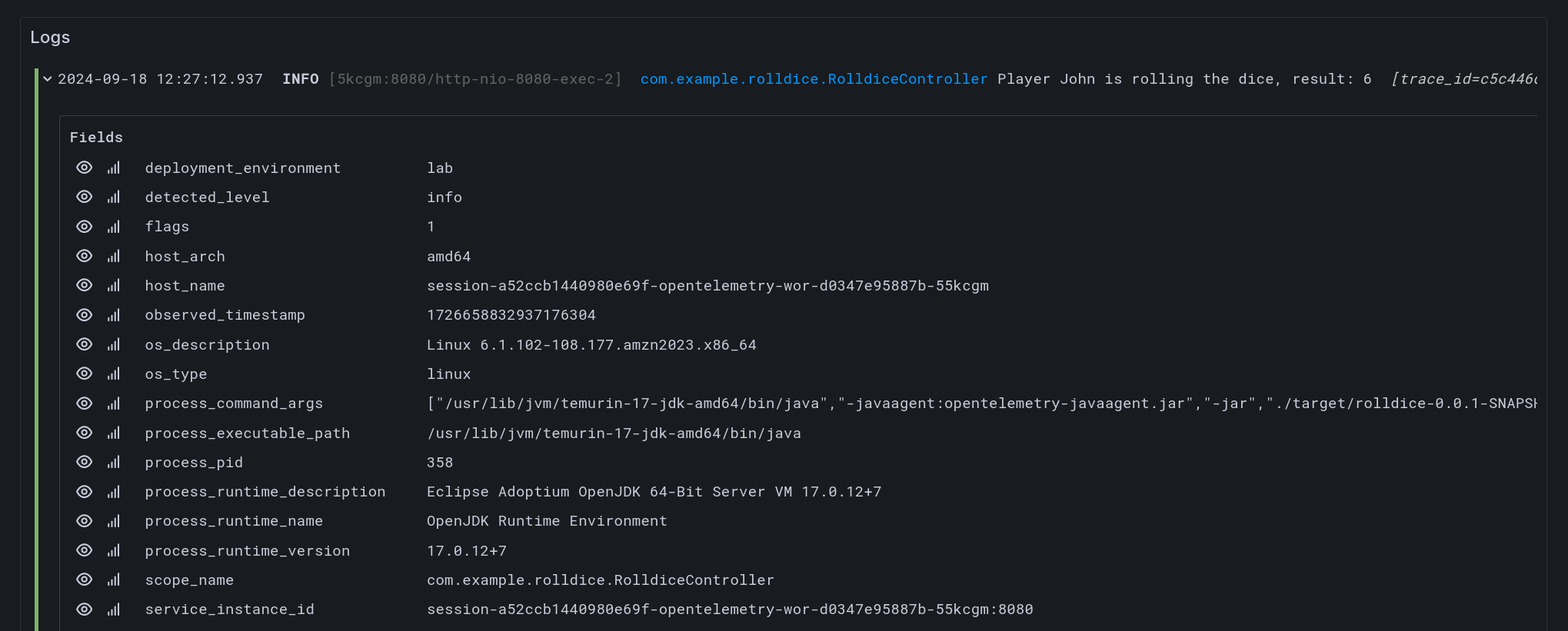
개별 로그 라인을 클릭하여 확장하세요.
Grafana Cloud는
host.name,deployment.environment같은 OpenTelemetry _리소스 속성_의 풍부한 값을 캡처하여 각 로그 라인에 첨부하고 점을 밑줄로 대체합니다.이는 문제 해결 시 매우 귀중한 컨텍스트를 제공합니다:
-
로그에서 트레이스로 즉시 상관 관계를 맺을 수도 있습니다.
조금 더 스크롤하여 traceID 옆의 View trace 버튼을 클릭하세요.

그러면 Traces 탭으로 이동하여 특정 트레이스를 볼 수 있고, 이 요청에 대한 자세한 정보를 확인할 수 있습니다.
런타임 메트릭 및 정보
트레이스와 로그 외에도 OpenTelemetry 자동 계측은 즉시 사용 가능한 애플리케이션의 유용한 런타임 메트릭을 캡처합니다.
이러한 메트릭은 추세를 모니터링하거나 트레이스나 로그에서 즉시 명확하지 않을 수 있는 문제를 식별하는 데 매우 유용할 수 있습니다.
-
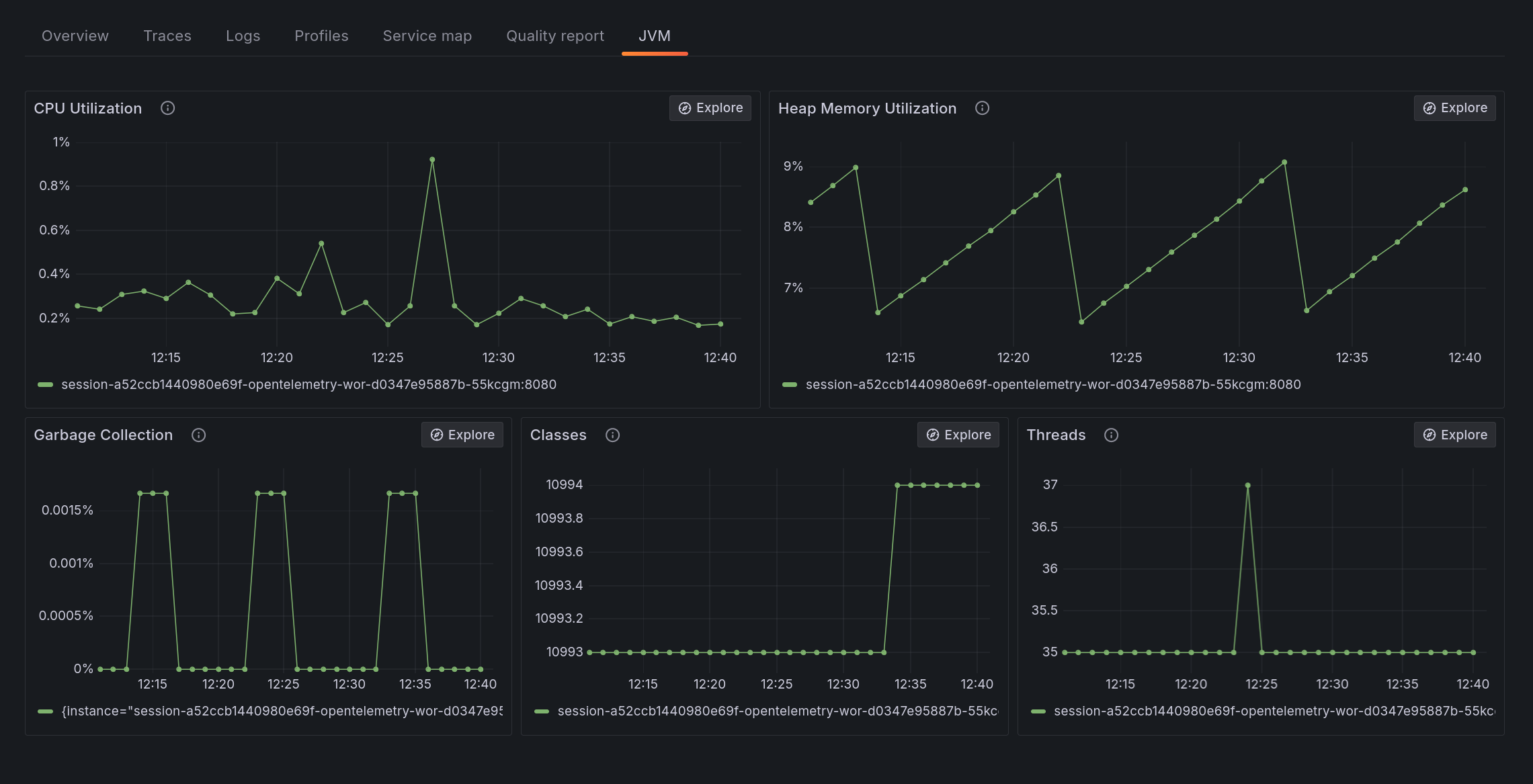
rolldice 서비스의 Application Observability에서 JVM 탭을 클릭하세요.
이 탭은 계측된 서비스의 언어에 따라 동적으로 변경됩니다. 이 경우 Java 애플리케이션에 일반적인 메트릭을 표시합니다:
-
CPU 사용률
-
힙 메모리 사용률
등.
-
-
마지막으로 화면 오른쪽 상단의 서비스 이름 근처에 있는 Runtime 드롭다운을 클릭하세요.
OpenTelemetry에 의해 캡처된 런타임(Java) 정보(즉, 언어)를 확인할 수 있습니다.
마무리
이 실습에서 다음을 배웠습니다:
-
Application Observability에서 OpenTelemetry 계측 서비스 탐색
-
리소스 속성을 사용하여 특정 서비스의 신호를 좁혀 보는 방법
-
트레이스와 로그 간 상관 관계 확인
-
애플리케이션에서 런타임 메트릭 보기
다음 모듈로 계속 진행하세요.